SEO Technique • Shopify • Optimisation Code
Corriger les H1 multiples sur Shopify : guide SEO technique et pratique
Un H1 unique par page est essentiel pour le SEO, mais certains thèmes Shopify (Dawn, Debut, Prestige) en génèrent plusieurs par défaut. Résultat : Google reçoit un signal confus, et votre page perd en pertinence. Dans ce guide, découvrez comment identifier, comprendre et corriger les H1 multiples sur Shopify, avec des exemples concrets de code et des outils gratuits pour optimiser vos titres et booster votre référencement.

1. Identifier les H1 multiples sur Shopify
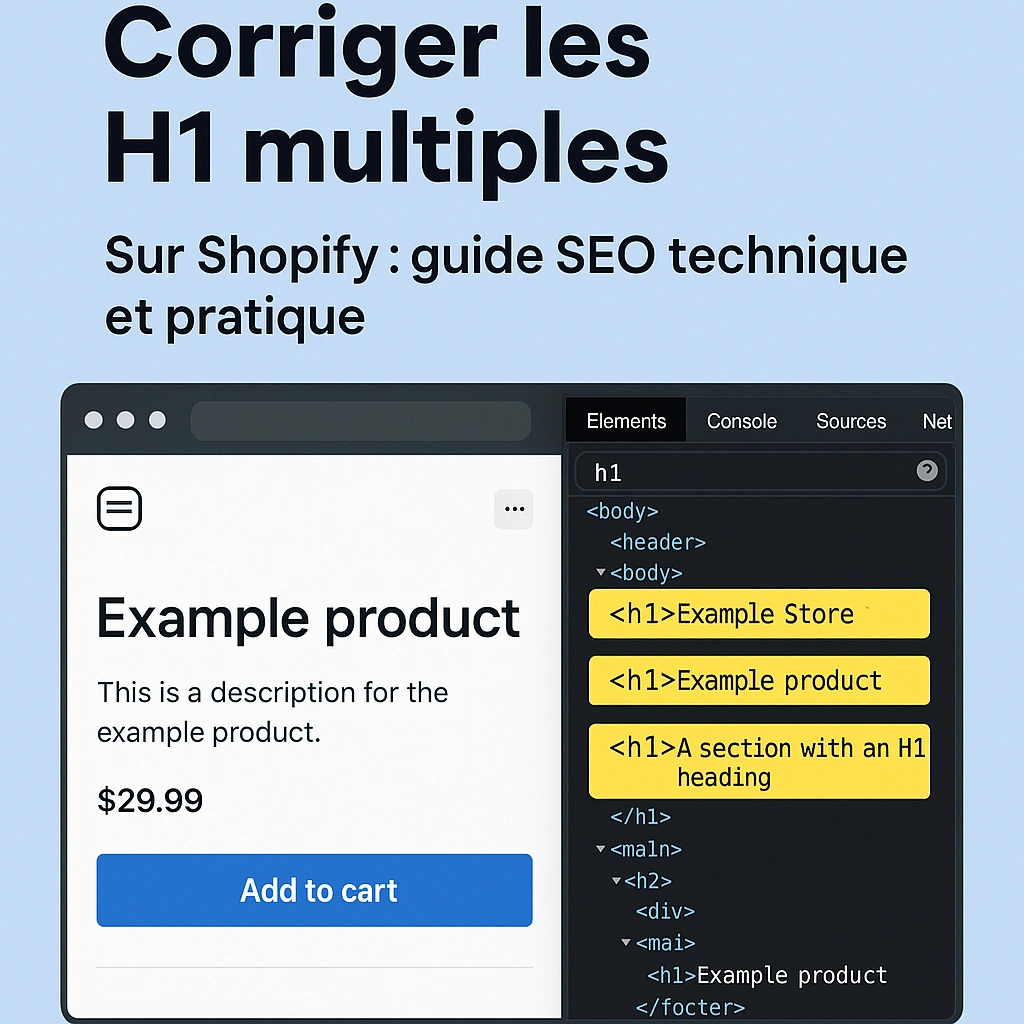
Avant de corriger, il faut vérifier si votre boutique génère plusieurs H1. 👉 Trois méthodes rapides :
- Via le navigateur : clic droit > “Afficher le code source” > chercher
<h1>. - Via Chrome DevTools : inspecter les éléments de la page et filtrer par
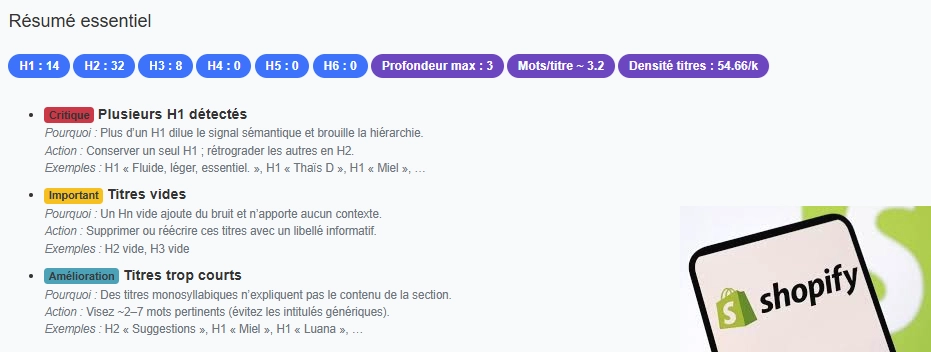
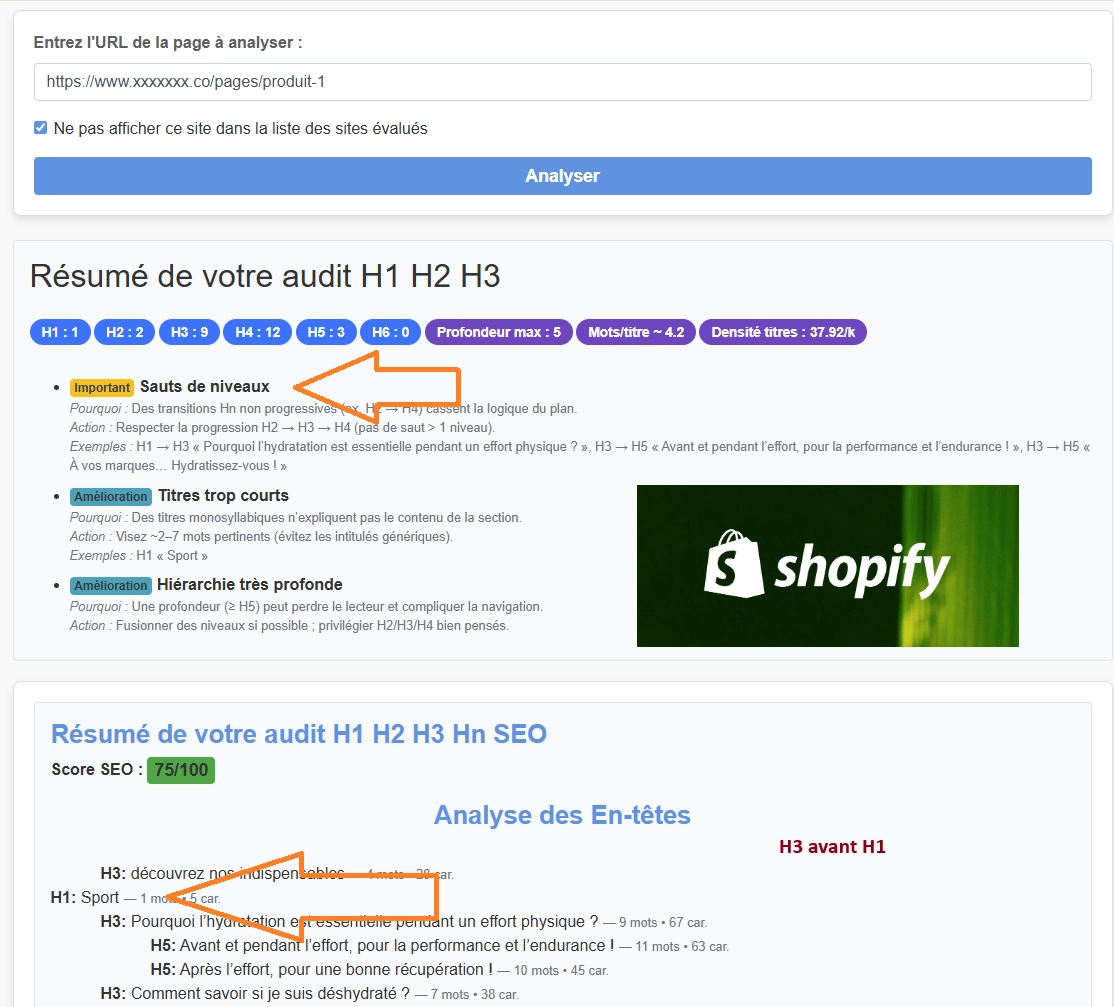
h1. - Via notre outil : utilisez l’analyseur gratuit H1-H6 SEO Quick Audit qui liste automatiquement vos titres et détecte les anomalies.
2. Comprendre d’où viennent les H1 multiples dans Shopify
Les H1 superflus proviennent souvent :
- Du logo : certains thèmes encadrent le logo avec une balise H1.
- Des titres de sections : un bloc d’accueil ou de collection peut générer un H1 au lieu d’un H2.
- Des apps tierces : certains modules ajoutent du contenu mal hiérarchisé.
3. Corriger les H1 multiples dans le thème Shopify
Voici comment corriger concrètement dans votre code :
a) Logo dans le header
Ouvrez le fichier header.liquid et cherchez :
<h1 class="site-header__logo">

          <a href="{{ routes.root_url }}">{{ shop.name }}</a>

      </h1>
➡ Modifiez-le en H2 ou en <div> pour ne pas concurrencer le H1 produit :
<div class="site-header__logo">

          <a href="{{ routes.root_url }}">{{ shop.name }}</a>

      </div>
Voir aussi si nécessaire la documentation officielle sur Liquid de Shopify.
b) Titres de produit
Dans product.liquid ou main-product.liquid, vous trouverez :
<h1 class="product-single__title">{{ product.title }}</h1>
➡ Celui-ci doit rester en H1 → c’est le plus important pour Google.
c) Titres de sections
Certains blocs utilisent des H1 par défaut (collections, “Nouveautés”, “Meilleures ventes”). ➡ Transformez-les en H2 pour garder une hiérarchie claire :
Avant : <h1 class="section-title">Nos Nouveautés</h1>
Après : <h2 class="section-title">Nos Nouveautés</h2>
4. Optimiser les H2 et H3 pour le SEO
Une fois le problème des H1 réglé, optimisez vos sous-titres :
- H2 pour les sections principales : Description, Caractéristiques, Avis clients, FAQ.
- H3 pour les détails : matière, tailles, livraison, garanties.
5. Vérifier vos corrections
Après modification :
- Rechargez la page et inspectez le code pour confirmer qu’un seul H1 reste.
- Testez votre URL avec notre analyseur Hn.
- Soumettez votre sitemap dans Google Search Console pour accélérer la prise en compte.
6. Checklist rapide
- ✅ Un seul H1 par page (produit, collection, page de contenu).
- ✅ Pas de H1 sur le logo ou les sections secondaires.
- ✅ H2 clairs pour les sections, H3 pour les sous-sections.
- ✅ Vérification régulière avec un outil SEO.
🚀 Testez votre boutique Shopify dès maintenant
Vérifiez en 1 clic si vos pages comportent des H1 multiples ou d’autres erreurs de structure. Obtenez un rapport gratuit avec les corrections à apporter pour améliorer votre SEO.
Conclusion
Corriger les H1 multiples sur Shopify est une étape indispensable pour améliorer votre SEO. En gardant un seul H1 pertinent (produit, collection, page) et en structurant vos H2/H3, vous gagnez en lisibilité et en visibilité dans Google. 👉 Testez dès maintenant vos pages avec notre outil gratuit d’analyse H1-H6 et donnez un coup de boost à votre boutique Shopify 🚀.
FAQ – Corriger les H1 multiples sur Shopify
Puis-je avoir plusieurs H1 sur Shopify ?
Techniquement oui, mais ce n’est pas recommandé. Un seul H1 par page (produit, collection, accueil) est préférable pour indiquer clairement à Google le sujet principal. Les autres titres doivent être en H2 ou H3.
Quels thèmes Shopify créent plusieurs H1 ?
Les thèmes populaires comme Dawn, Debut ou Prestige placent parfois le logo ou les sections en H1.
Il faut alors modifier le code du thème (header.liquid, product.liquid) pour corriger.
Un H1 manquant est-il aussi problématique qu’avoir plusieurs H1 ?
Oui. Un H1 absent empêche Google d’identifier le sujet principal. Un H1 multiple dilue le signal, mais un H1 manquant enlève complètement ce repère. Dans les deux cas, cela nuit au SEO.
Comment vérifier mes H1 sur Shopify ?
Utilisez l’inspecteur Chrome (Ctrl+Shift+C) ou notre
analyseur gratuit H1–H6.
L’outil liste vos titres, détecte les erreurs de hiérarchie et fournit un rapport SEO clair.